

Bekräfta kopplingen och ge Standard-åtkomst
Så snart vi har lagt till ditt konto ska två saker göras i ditt Merchant Center. Först därefter går dina Shopping-annonser via vår CSS och kan vi läsa dina produktdata.
Steg 1: bekräfta kopplingsförfrågan
I ditt Merchant Center väntar en kopplingsförfrågan från oss. Bekräfta den.
Steg 2: ge Standard-åtkomst
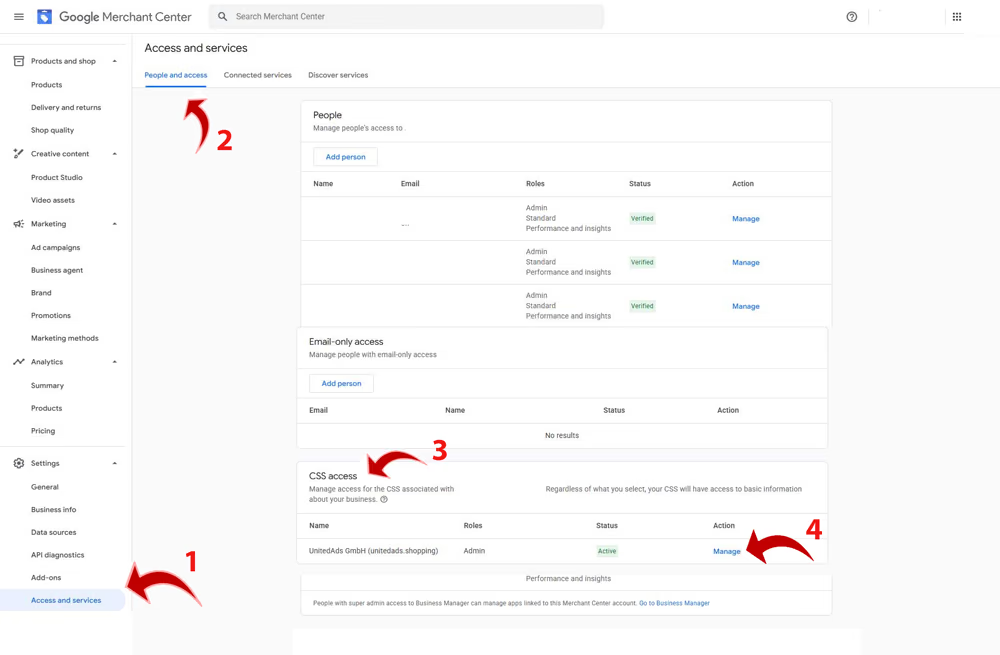
Vår CSS finns under CSS access. Klicka på Manage och välj rollen Standard. Utan den rollen nekar Google oss dina produktdata, och vi kan inte visa dina produkter i vår prisjämförelse.
Google meddelar kontots administratörer via e-post. Var avsnittet ligger i Merchant Center beror på vilken version av gränssnittet du har: för närvarande under Settings → Access and services → People and access → CSS access; Googles hjälp beskriver fortfarande den äldre vägen Settings → General → Account setup → Comparison Shopping Services.
Om du inte hittar begäran
- Kontrollera behörigheterna. Bekräftelsen kräver administratörsbehörighet för Merchant Center-kontot. Vem som har det ser du i användarhanteringen.
- Kontrollera kontot. Är du inloggad på det konto vars nummer du skickade till oss? Har du flera konton är det den vanligaste orsaken.
- Pågår redan ett byte? Befinner sig ditt konto just nu i väntetiden för ett annat CSS-byte tar Google inte emot någon ny begäran. Då väntar vi tills den tiden har löpt ut.
- Fråga oss. Vi ser om begäran har skickats och skickar den på nytt om det behövs.
Om åtkomsten inte går att bevilja
Google har för närvarande ett känt cacheproblem i den här delen av Merchant Center. Om det inte går att bevilja åtkomsten direkt hjälper oftast den här lilla omvägen:
- 1Gå till People (pil 1 och 2 i bilden: Settings → Access and services → People and access).
- 2Välj valfri person och klicka på Manage.
- 3Ändra ingenting där.
- 4Gå tillbaka till CSS access (pil 3).
- 5Klicka på Manage där igen (pil 4).
- 6Nu bör du kunna bevilja Standard CSS Access.
Byter du till oss från en annan CSS-leverantör tillkommer en väntetid efter bekräftelsen — se Byte från en annan CSS-leverantör.