

Confirmar a associação e dar acesso Standard
Assim que adicionarmos a tua conta, há duas coisas a fazer no teu Merchant Center. Só depois os teus anúncios de Shopping passam pelo nosso CSS e podemos ler os teus dados de produto.
Passo 1: confirmar o pedido de associação
No teu Merchant Center há um pedido de associação nosso. Confirma-o.
Passo 2: dar acesso Standard
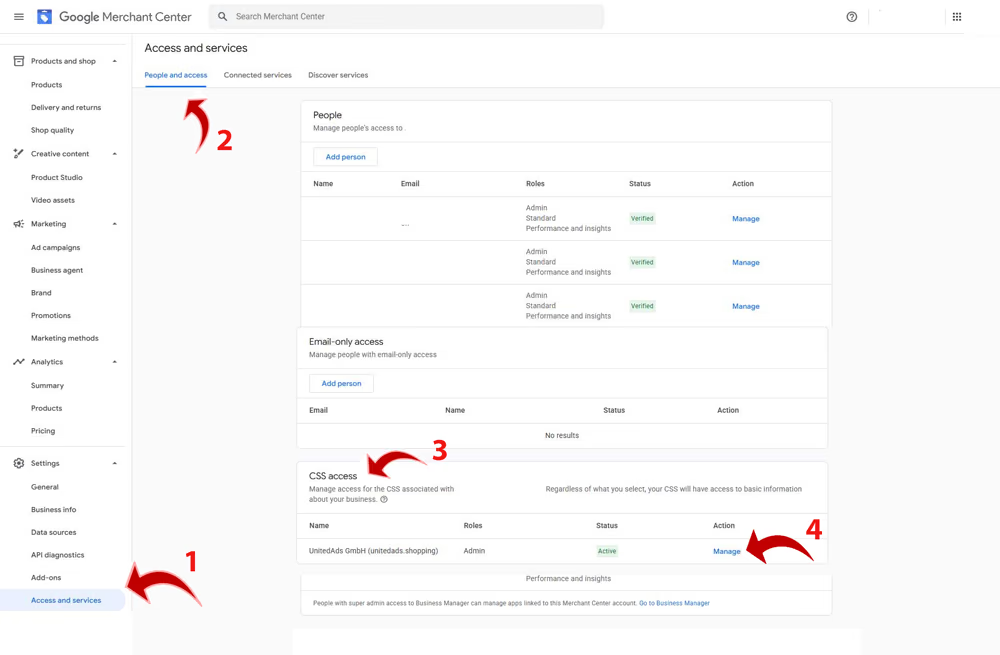
O nosso CSS aparece em CSS access. Clica em Manage e escolhe a função Standard. Sem esta função, a Google recusa-nos os teus dados de produto e não conseguimos mostrar os teus produtos no nosso comparador de preços.
A Google avisa os administradores da conta por e-mail. Onde a área se encontra no Merchant Center depende da versão da tua interface: atualmente em Settings → Access and services → People and access → CSS access; a Ajuda da Google ainda descreve o caminho antigo Settings → General → Account setup → Comparison Shopping Services.
Se não encontrares o pedido
- Verifica as permissões. A confirmação exige direitos de administrador na conta do Merchant Center. Quem os tem, vês na gestão de utilizadores.
- Verifica a conta. Tens sessão iniciada na conta cujo número nos enviaste? Quando há várias contas, esta é a causa mais frequente.
- Já há uma mudança em curso? Se a tua conta estiver dentro do prazo de outra mudança de CSS, a Google não aceita um novo pedido. Nesse caso, esperamos que o prazo termine.
- Pergunta-nos. Vemos se o pedido foi enviado e, na dúvida, enviamo-lo de novo.
Se não conseguires conceder o acesso
A Google tem atualmente um problema de cache conhecido nesta área do Merchant Center. Se não conseguires conceder o acesso logo à primeira, costuma resolver este pequeno desvio:
- 1Vai a People (setas 1 e 2 na imagem: Settings → Access and services → People and access).
- 2Seleciona uma pessoa qualquer e clica em Manage.
- 3Não alteres nada.
- 4Volta a CSS access (seta 3).
- 5Clica novamente em Manage (seta 4).
- 6Agora já deves conseguir conceder o Standard CSS Access.
Se estás a mudar para nós a partir de outro fornecedor de CSS, depois da confirmação acresce ainda um prazo: consulta Mudar de outro fornecedor de CSS.