

Bekreft tilknytningen og gi Standard-tilgang
Så snart vi har lagt til kontoen din, skal to ting gjøres i Merchant Center-et ditt. Først da går Shopping-annonsene dine via vår CSS, og vi kan lese produktdataene dine.
Steg 1: bekreft tilknytningsforespørselen
I Merchant Center-et ditt venter en tilknytningsforespørsel fra oss. Bekreft den.
Steg 2: gi Standard-tilgang
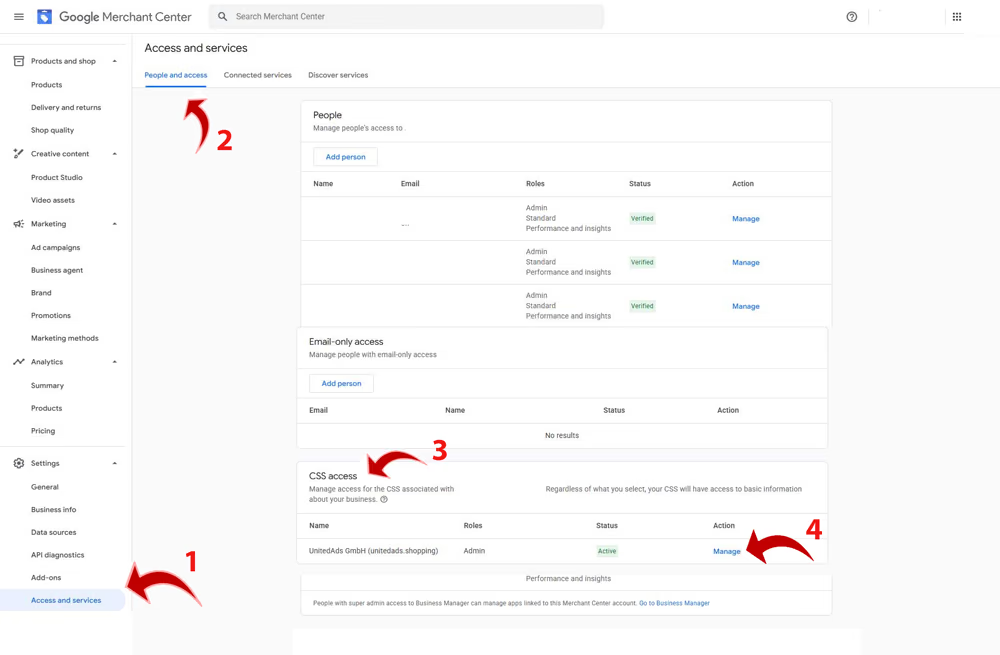
Vår CSS står under CSS access. Klikk på Manage og velg rollen Standard. Uten denne rollen nekter Google oss produktdataene dine, og vi kan ikke vise produktene dine i prissammenligningen vår.
Google varsler kontoens administratorer på e-post. Hvor området ligger i Merchant Center, avhenger av hvilken versjon av brukergrensesnittet du har: for øyeblikket under Settings → Access and services → People and access → CSS access; Googles hjelp beskriver fortsatt den eldre veien Settings → General → Account setup → Comparison Shopping Services.
Hvis du ikke finner forespørselen
- Sjekk rettighetene. Bekreftelsen krever administratorrettigheter for Merchant Center-kontoen. Hvem som har det, ser du i brukeradministrasjonen.
- Sjekk kontoen. Er du logget inn på kontoen med nummeret du sendte oss? Har du flere kontoer, er dette den vanligste årsaken.
- Pågår det allerede et bytte? Står kontoen din akkurat nå i fristen for et annet CSS-bytte, tar Google ikke imot noen ny forespørsel. Da venter vi til fristen har løpt ut.
- Spør oss. Vi ser om forespørselen er sendt, og sender den på nytt om nødvendig.
Hvis tilgangen ikke lar seg gi
Google har for tiden et kjent hurtigbufferproblem i denne delen av Merchant Center. Lykkes det ikke å gi tilgangen med en gang, hjelper som regel denne lille omveien:
- 1Gå til People (pil 1 og 2 på bildet: Settings → Access and services → People and access).
- 2Velg en hvilken som helst person, og klikk på Manage.
- 3Ikke endre noe der.
- 4Gå tilbake til CSS access (pil 3).
- 5Klikk på Manage der igjen (pil 4).
- 6Nå skal du kunne gi Standard CSS Access.
Bytter du til oss fra en annen CSS-leverandør, kommer det i tillegg en frist etter bekreftelsen — se Bytte fra en annen CSS-leverandør.