

Confermare il collegamento e dare l'accesso Standard
Appena abbiamo aggiunto il tuo account, nel tuo Merchant Center ci sono due cose da fare. Solo dopo i tuoi annunci Shopping passano dal nostro CSS e possiamo leggere i dati dei tuoi prodotti.
Passo 1: confermare la richiesta di collegamento
Nel tuo Merchant Center c'è una nostra richiesta di collegamento. Confermala.
Passo 2: dare l'accesso Standard
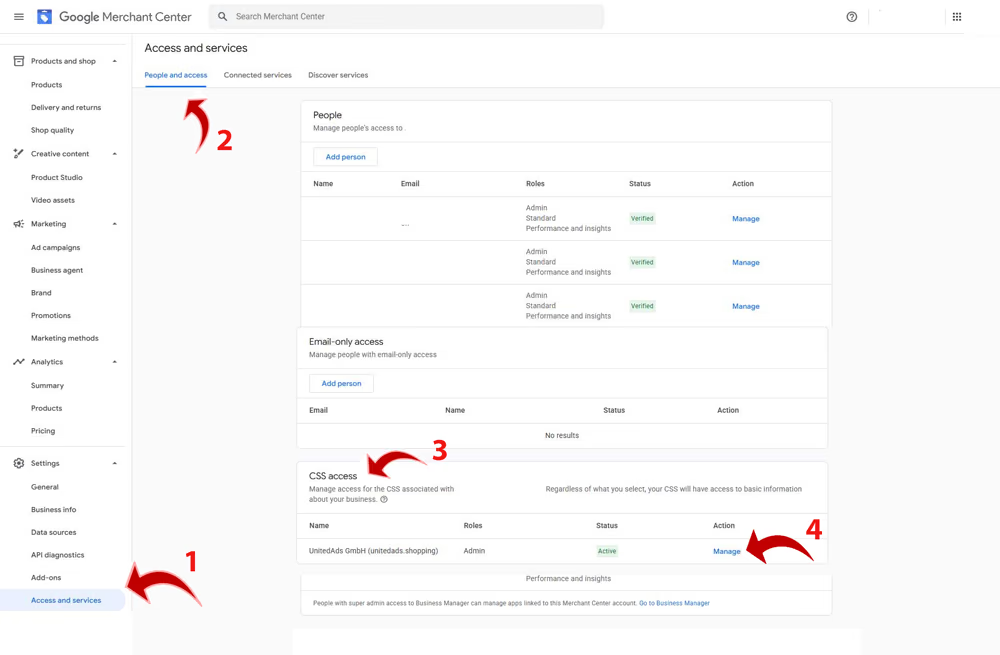
Il nostro CSS compare sotto CSS access. Clicca su Manage e scegli il ruolo Standard. Senza questo ruolo Google ci nega i dati dei tuoi prodotti e non possiamo mostrarli nel nostro comparatore di prezzi.
Google avvisa gli amministratori dell'account via e-mail. Dove si trova la sezione nel Merchant Center dipende dalla versione della tua interfaccia: attualmente in Settings → Access and services → People and access → CSS access; la Guida di Google descrive ancora il percorso precedente Settings → General → Account setup → Comparison Shopping Services.
Se non trovi la richiesta
- Controlla i permessi. Per la conferma servono i diritti di amministratore sull'account Merchant Center. Chi li ha lo vedi nella gestione utenti.
- Controlla l'account. Hai effettuato l'accesso all'account di cui ci hai inviato il numero? Con più account è la causa più frequente.
- È già in corso un passaggio? Se il tuo account si trova nel periodo di attesa di un altro passaggio di CSS, Google non accetta una nuova richiesta. In quel caso aspettiamo che il periodo sia scaduto.
- Chiedi a noi. Vediamo se la richiesta è partita e, nel dubbio, la inviamo di nuovo.
Se l'accesso non si riesce a concedere
In questa sezione del Merchant Center Google ha attualmente un noto problema di cache. Se la concessione dell'accesso non funziona subito, di solito aiuta questa piccola deviazione:
- 1Vai su People (nell'immagine frecce 1 e 2: Settings → Access and services → People and access).
- 2Seleziona una persona qualsiasi e clicca su Manage.
- 3Non modificare nulla.
- 4Torna a CSS access (freccia 3).
- 5Clicca di nuovo su Manage (freccia 4).
- 6Ora dovresti riuscire a concedere lo Standard CSS Access.
Se passi a noi da un altro fornitore CSS, dopo la conferma si aggiunge un periodo di attesa — vedi Passare da un altro fornitore CSS.