

Összekapcsolás megerősítése és Standard hozzáférés
Amint hozzáadtuk a fiókodat, két teendőd van a Merchant Centerben. Csak ezután futnak a Shopping-hirdetéseid a CSS-ünkön keresztül, és csak ezután olvashatjuk a termékadataidat.
1. lépés: az összekapcsolási kérés megerősítése
A Merchant Centeredben vár egy összekapcsolási kérésünk. Erősítsd meg.
2. lépés: Standard hozzáférés megadása
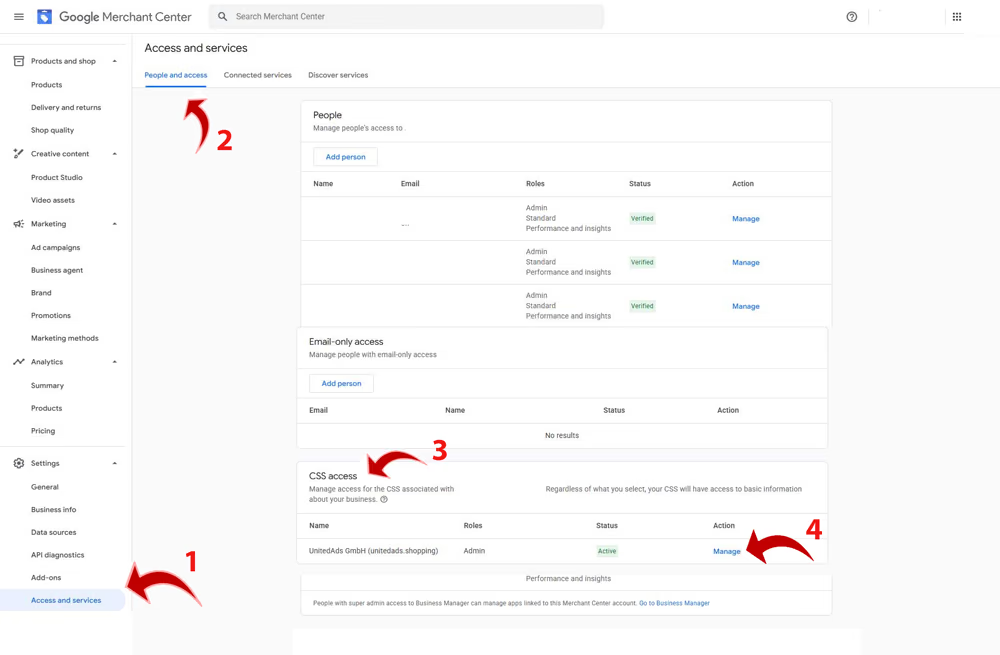
A CSS-ünk a CSS access résznél szerepel. Kattints ott a Manage gombra, és válaszd a Standard szerepkört. E szerepkör nélkül a Google megtagadja tőlünk a termékadataidat, és nem tudjuk megmutatni a termékeidet az árösszehasonlítónkban.
A Google e-mailben értesíti a fiók adminisztrátorait. Hogy ez a rész hol található a Merchant Centerben, a felületed verziójától függ: jelenleg a Settings → Access and services → People and access → CSS access alatt; a Google súgója még a régebbi utat írja le: Settings → General → Account setup → Comparison Shopping Services (a Google így nevezi a CSS-eket).
Ha nem találod a kérelmet
- Ellenőrizd a jogosultságokat. A jóváhagyáshoz adminisztrátori jogok kellenek a Merchant Center-fiókhoz. Hogy kinek vannak ilyen jogai, azt a felhasználókezelésben látod.
- Ellenőrizd a fiókot. Abba a fiókba vagy bejelentkezve, amelynek a számát elküldted nekünk? Több fiók esetén ez a leggyakoribb ok.
- Folyamatban van már egy váltás? Ha a fiókod éppen egy másik CSS-váltás határidejében áll, a Google nem fogad el új kérelmet. Ilyenkor megvárjuk, amíg a határidő lejár.
- Kérdezz meg minket. Látjuk, hogy kiment-e a kérelem, és kétség esetén újra elküldjük.
Ha a hozzáférést nem lehet megadni
A Google-nek a Merchant Center ezen részén jelenleg van egy ismert gyorsítótár-problémája. Ha a hozzáférés megadása nem sikerül azonnal, többnyire ez a kis kerülőút segít:
- 1Menj a People részhez (a képen az 1. és 2. nyíl: Settings → Access and services → People and access).
- 2Válassz ki egy tetszőleges személyt, és kattints a Manage gombra.
- 3Ott ne változtass semmit.
- 4Menj vissza a CSS access részhez (3. nyíl).
- 5Ott kattints újra a Manage gombra (4. nyíl).
- 6Most már meg tudod adni a Standard CSS Access hozzáférést.
Ha egy másik CSS-szolgáltatótól váltasz hozzánk, a jóváhagyás után még egy határidővel is számolnod kell — lásd: Váltás egy másik CSS-szolgáltatótól.