

Confirmer l'association et donner l'accès Standard
Dès que nous avons ajouté ton compte, deux choses sont à faire dans ton Merchant Center. Ce n'est qu'ensuite que tes annonces Shopping passent par notre CSS et que nous pouvons lire tes données produits.
Étape 1 : confirmer la demande d'association
Une demande d'association de notre part t'attend dans ton Merchant Center. Confirme-la.
Étape 2 : donner l'accès Standard
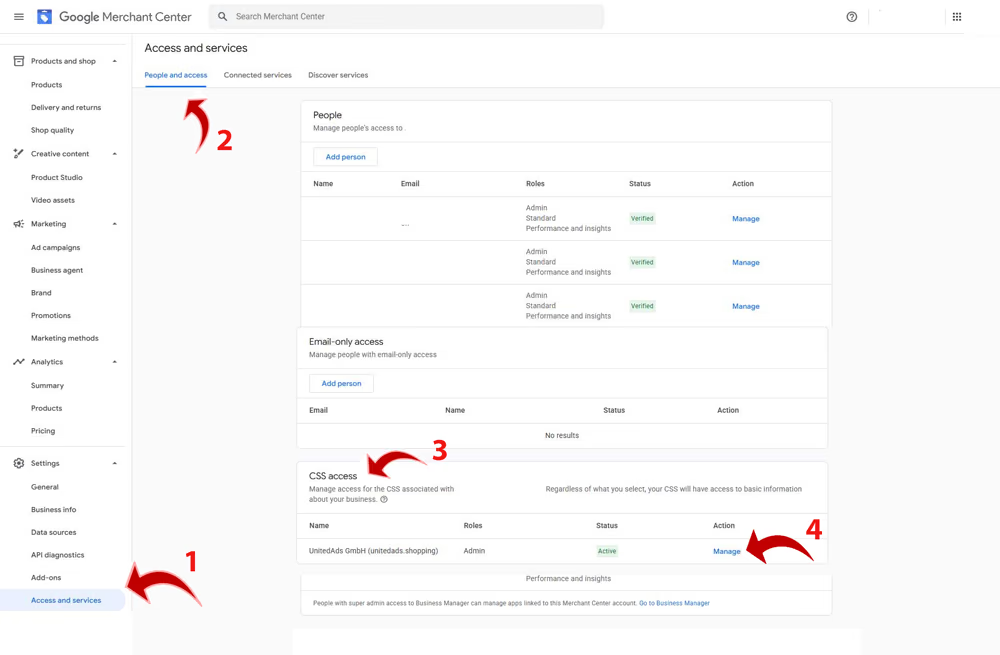
Notre CSS figure sous CSS access. Clique sur Manage et choisis le rôle Standard. Sans ce rôle, Google nous refuse tes données produits et nous ne pouvons pas afficher tes produits dans notre comparateur de prix.
Google avertit les administrateurs du compte par e-mail. L'emplacement de cette section dans le Merchant Center dépend de la version de ton interface : actuellement sous Settings → Access and services → People and access → CSS access ; l'aide de Google décrit encore l'ancien chemin Settings → General → Account setup → Comparison Shopping Services.
Si tu ne trouves pas la demande
- Vérifie tes droits. La confirmation nécessite des droits d'administrateur sur le compte Merchant Center. Tu vois qui les a dans la gestion des utilisateurs.
- Vérifie le compte. Es-tu connecté au compte dont tu nous as envoyé le numéro ? Quand on a plusieurs comptes, c'est la cause la plus fréquente.
- Un changement est-il déjà en cours ? Si ton compte se trouve dans le délai d'un autre changement de CSS, Google n'accepte aucune nouvelle demande. Nous attendons alors que le délai soit écoulé.
- Demande-nous. Nous voyons si la demande est bien partie et, en cas de doute, nous la renvoyons.
Si l'accès ne peut pas être accordé
Google a actuellement un problème de cache connu dans cette partie du Merchant Center. Si l'octroi de l'accès ne fonctionne pas tout de suite, ce petit détour aide généralement :
- 1Va dans People (flèches 1 et 2 sur l'image : Settings → Access and services → People and access).
- 2Sélectionne n'importe quelle personne et clique sur Manage.
- 3N'y modifie rien.
- 4Reviens à CSS access (flèche 3).
- 5Clique à nouveau sur Manage (flèche 4).
- 6Tu devrais maintenant pouvoir accorder le Standard CSS Access.
Si tu passes chez nous depuis un autre fournisseur CSS, un délai s'ajoute après la confirmation — voir Changer de fournisseur CSS.