

Confirmar la vinculación y dar acceso Standard
En cuanto hemos añadido tu cuenta, hay dos cosas que hacer en tu Merchant Center. Solo después tus anuncios de Shopping pasan por nuestro CSS y podemos leer tus datos de producto.
Paso 1: confirmar la solicitud de vinculación
En tu Merchant Center hay una solicitud de vinculación nuestra. Confírmala.
Paso 2: dar acceso Standard
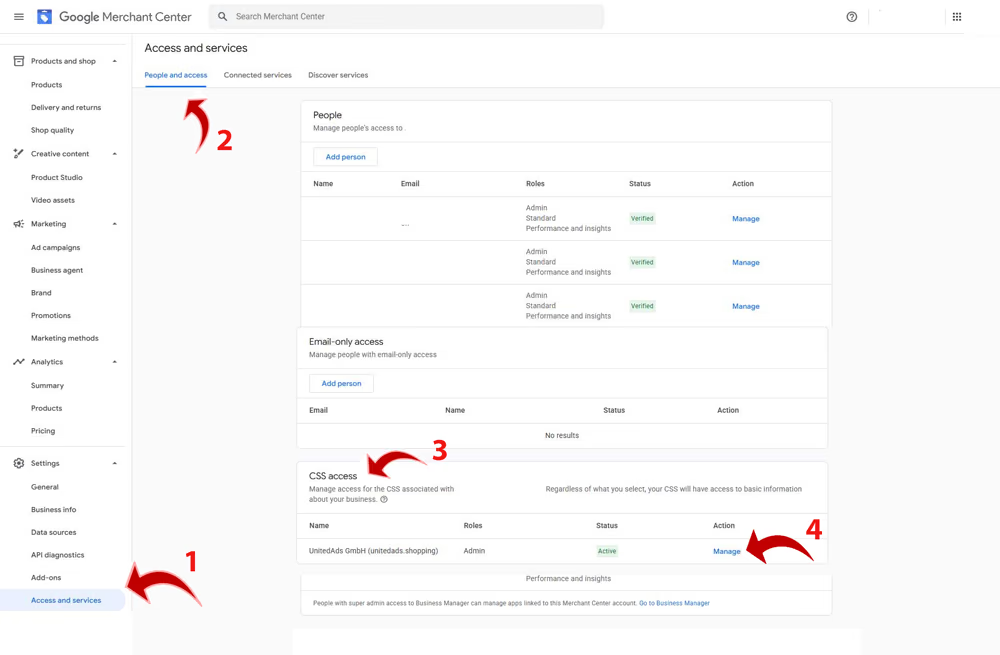
Nuestro CSS aparece en CSS access. Haz clic en Manage y elige el rol Standard. Sin este rol, Google nos niega tus datos de producto y no podemos mostrar tus productos en nuestro comparador de precios.
Google avisa por correo electrónico a los administradores de la cuenta. Dónde está esta sección en Merchant Center depende de la versión de tu interfaz: actualmente en Settings → Access and services → People and access → CSS access; la Ayuda de Google todavía describe la ruta antigua Settings → General → Account setup → Comparison Shopping Services.
Si no encuentras la solicitud
- Revisa los permisos. Para confirmar necesitas permisos de administrador en la cuenta de Merchant Center. Quién los tiene lo ves en la gestión de usuarios.
- Revisa la cuenta. ¿Has iniciado sesión en la cuenta cuyo número nos enviaste? Si tienes varias cuentas, esta es la causa más habitual.
- ¿Hay ya un cambio en marcha? Si tu cuenta está dentro del plazo de otro cambio de CSS, Google no acepta una nueva solicitud. En ese caso esperamos a que el plazo haya vencido.
- Pregúntanos. Vemos si la solicitud se ha enviado y, si hay dudas, la volvemos a enviar.
Si no consigues conceder el acceso
Google tiene actualmente un problema de caché conocido en esta sección de Merchant Center. Si no consigues conceder el acceso a la primera, suele bastar con este pequeño rodeo:
- 1Ve a People (flechas 1 y 2 de la imagen: Settings → Access and services → People and access).
- 2Selecciona cualquier persona y haz clic en Manage.
- 3No cambies nada.
- 4Vuelve a CSS access (flecha 3).
- 5Haz clic de nuevo en Manage (flecha 4).
- 6Ahora ya deberías poder conceder el Standard CSS Access.
Si te cambias a nosotros desde otro proveedor de CSS, tras la confirmación se añade un plazo: consulta Cambiar desde otro proveedor de CSS.