
Verknüpfung bestätigen und Standard-Zugriff geben
Sobald wir dein Konto hinzugefügt haben, sind in deinem Merchant Center zwei Dinge zu tun. Erst danach laufen deine Shopping-Anzeigen über unser CSS und wir können deine Produktdaten lesen.
Schritt 1: Verknüpfungsanfrage bestätigen
In deinem Merchant Center liegt eine Verknüpfungsanfrage von uns. Bestätige sie.
Schritt 2: Standard-Zugriff geben
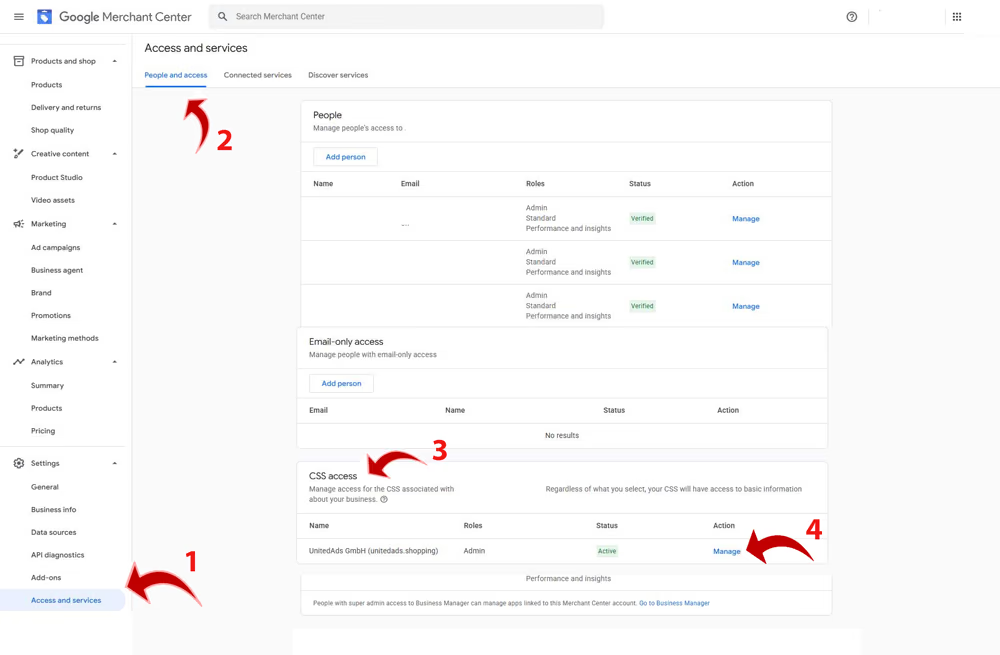
Unter CSS access steht unser CSS. Klick dort auf Manage und wähl die Rolle Standard. Ohne diese Rolle verweigert Google uns deine Produktdaten, und wir können deine Produkte nicht in unserem Preisvergleich zeigen.
Google benachrichtigt die Administratoren des Kontos per E-Mail. Wo der Bereich im Merchant Center liegt, hängt vom Stand deiner Oberfläche ab: aktuell unter Settings → Access and services → People and access → CSS access; Googles Hilfe beschreibt noch den älteren Weg Einstellungen → Allgemein → Kontoeinrichtung → Preisvergleichsportale (so nennt Google die CSS auf Deutsch).
Wenn du die Anfrage nicht findest
- Rechte prüfen. Die Bestätigung braucht Administratorrechte am Merchant-Center-Konto. Wer die hat, siehst du in der Nutzerverwaltung.
- Konto prüfen. Bist du in dem Konto angemeldet, dessen Nummer du uns geschickt hast? Bei mehreren Konten ist das die häufigste Ursache.
- Läuft schon ein Wechsel? Steht dein Konto gerade in der Frist eines anderen CSS-Wechsels, nimmt Google keine neue Anfrage an. Dann warten wir, bis die Frist abgelaufen ist.
- Bei uns nachfragen. Wir sehen, ob die Anfrage draussen ist, und schicken sie im Zweifel neu.
Wenn sich der Zugriff nicht erteilen lässt
Google hat in diesem Bereich des Merchant Centers derzeit ein bekanntes Cache-Problem. Klappt das Erteilen des Zugriffs nicht sofort, hilft meist dieser kleine Umweg:
- 1Geh zu People (im Bild Pfeil 1 und 2: Settings → Access and services → People and access).
- 2Wähl eine beliebige Person aus und klick auf Manage.
- 3Ändere dort nichts.
- 4Geh zurück zu CSS access (Pfeil 3).
- 5Klick dort erneut auf Manage (Pfeil 4).
- 6Jetzt solltest du den Standard CSS Access erteilen können.
Wechselst du von einem anderen CSS-Anbieter zu uns, kommt nach der Bestätigung noch eine Frist dazu — siehe Wechsel von einem anderen Anbieter.